

COLUMN for DivingShopダイビングショップ向け経営・集客コラム
CapCut(キャップカット)とは?初心者向けに使い方・基本機能を徹底解説

INDEX
「YouTubeやTikTokに動画を投稿してみたいけれど、動画編集は難しそう…」
「無料でクオリティの高い動画を作るには、どのアプリがいいの?」
「ビジネスや個人のSNSで、もっと魅力的な動画を簡単に作りたい!」
そんな悩みを持つ動画編集初心者の方から、店舗運営やマーケティングに携わる方まで、今最も選ばれているのが「CapCut(キャップカット)」です。
この記事では、CapCutの概要と実践的な使い方、導入手順、さらには最新のAI機能を駆使したダイビングショップて活用例まで、初心者にもわかりやすく丁寧に解説します。
この記事を読み終える頃には、あなたも自信を持って動画編集の一歩を踏み出すことができるはずです。
CapCut(キャップカット)とは?
CapCutは、TikTokを運営するByteDance(バイトダンス)社が提供している、多機能な動画編集アプリです。
かつては「Viamaker」という名称で親しまれていましたが、現在はCapCutとして世界中で利用されています。
スマートフォン(iOS/Android)だけでなく、PC版やブラウザ版も展開されており、デバイスを選ばず編集できるのが大きな特徴です。
なぜCapCutが選ばれるのか? 3つの大きな魅力
- 圧倒的な「無料」の範囲:
基本的な編集機能から高度なエフェクトまで、そのほとんどを無料で利用できます。
有料のPro版もありますが、無料版だけでも商用レベルの動画制作が可能です。 - TikTok・Instagramとの強力な連携:
運営会社が同じであるため、TikTokで流行している楽曲やエフェクトがいち早く取り入れられます。
SNS投稿に最適な「9:16(縦型)」の動画制作に特化しています。 - 直感的なUIデザイン:
専門用語を知らなくても、「何をすればいいか」がアイコンで視覚的に理解できるよう設計されています。
【デバイス別】CapCutのインストールと初期設定
CapCutはスマホでもPCでも利用可能です。それぞれの導入方法と、最初に設定しておくべきポイントを解説します。
スマホ版(iOS / Android)の導入
スマホ版は「手軽さ」が最大のメリットです。撮影したその場で編集し、すぐにSNSへアップロードできます。
①インストール:App StoreまたはGoogle Playで「CapCut」を検索してダウンロードします。
②権限の設定:アプリ起動時に「写真へのアクセス」や「通知」の許可を求められます。動画を読み込むために「すべての写真へのアクセスを許可」を選択しましょう。
③おすすめの初期設定:画面右上の「歯車アイコン(設定)」をタップ。
「デフォルトのエンディングを追加」をオフにする。
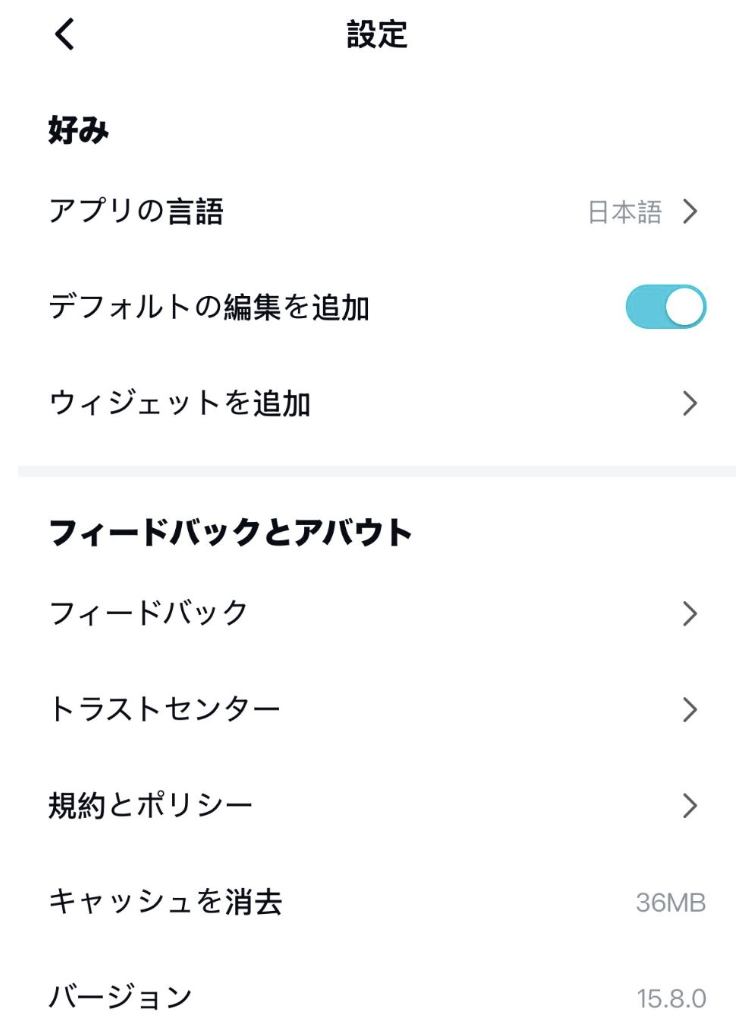
これにより、動画の最後に毎回入ってしまう「CapCutロゴ」を自動で消すことができます。
PC版(Windows / Mac)の導入
PC版は「大きな画面」と「ショートカット操作」が魅力です。長い動画の編集や、細かな色調整をしたい場合に適しています
①インストール:公式サイト(capcut.com)にアクセスし、「デスクトップ版をダウンロード」をクリックします。
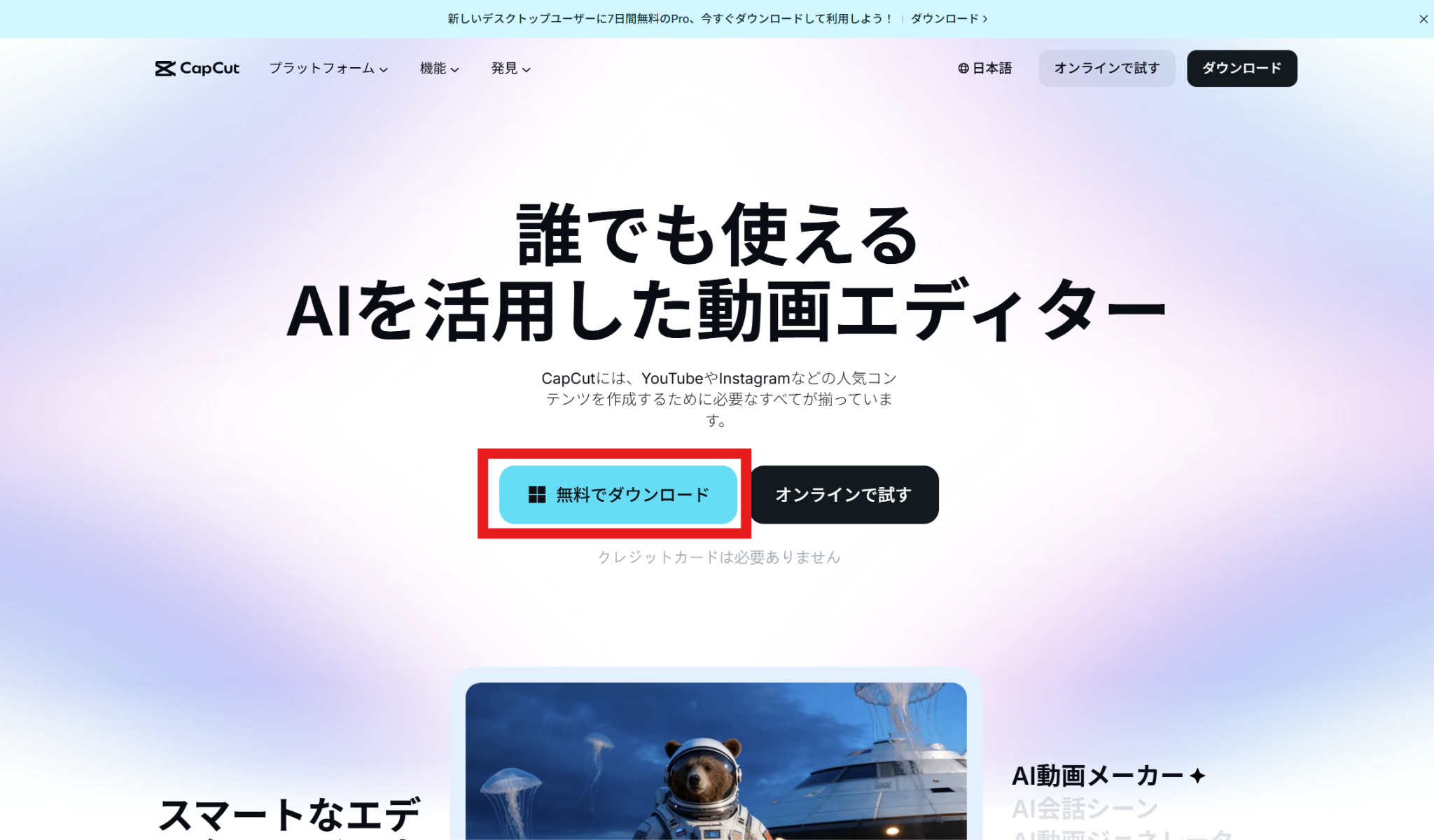
②言語設定:インストール直後は英語になっている場合があります。画面上の「Menu」→「Settings」→「Language」から「日本語」を選択してください。
③スペック確認:PC版はスマホ版よりも高い処理能力を必要とします。
特に4K動画を扱う場合は、メモリ(RAM)8GB以上、できれば16GB以上のスペックを推奨します。
無料プランと有料プラン(CapCut Pro)を徹底比較
CapCutを使い始める際に多くの人が直面するのが、「無料版のままでいいのか、それとも有料版(Pro版)に切り替えるべきか」という疑問です。
結論から言えば、初心者のうちは無料版で全く問題ありません。
無料版であっても、基本的なカット編集、テキスト挿入、BGMの追加、さらには高機能なAI字幕生成まで制限なく利用できるからです。
しかし、SNSでの差別化を狙う場合や、より高度な自動補正機能を使いたい場合には、Pro版のメリットが際立ってきます。
Pro版は月額制(または年額制)のサブスクリプション形式になっており、課金することでプロ仕様のエフェクトや高度なAI画像処理が解放されます。
ここでは、両者の違いを明確にするために比較表にまとめました。
| 機能・項目 | 無料プラン | 有料プラン (CapCut Pro) |
| 料金(目安) | 0円 | 月額 1,200円前後 / 年額 9,000円前後 |
| 基本編集機能 | すべて利用可能 | すべて利用可能 |
| 限定素材 | 標準的な素材 | プロ仕様のエフェクト・フィルターが使い放題 |
| AI機能 | 基本的な背景削除など | 高度なノイズ除去・顔補正・自動調整 |
| クラウドストレージ | 制限あり(共有用) | 大容量(100GB〜)でPC・スマホ連携が快適 |
| 書き出し | 一般的な書き出し | より高度なビットレート(1秒間あたりのデータ量)・品質設定 |
【最新】CapCutの驚異的なAI機能ガイド
CapCutが他の編集アプリを圧倒している理由の一つに、最新のAI技術を惜しみなく投入している点があります。
ここでは、初心者がまず使うべき便利なAI機能を深掘りします。
AI自動キャプション(字幕生成)
動画内の音声をAIが解析し、自動でテロップ(字幕)を作成します。
- メリット:10分の動画の字幕を手動で入れると数時間かかりますが、AIなら数十秒で完了します。
- 活用法:インタビュー動画や解説動画に最適。誤字脱字を少し修正するだけで、プロのような字幕付き動画になります。
AI背景削除とオートカットアウト
人物を特定し、背景を一瞬で消し去る機能です。
- メリット:グリーンバック(緑の背景)なしで、人物だけを切り抜けます。
- 活用法:人物だけを切り抜いて、別の場所の映像や綺麗な静止画と合成することで、クリエイティブなPR動画が作れます。
AIスクリプトとAI動画生成
テキストを入力するだけで、AIが動画の台本を作成したり、その台本に基づいた動画を自動生成したりする機能です。
- メリット:企画のアイデア出しから構成までAIがサポートしてくれます。
- 活用法:キーワードを入力し、AIが生成した台本をベースに撮影プランを立てることで、制作時間を大幅に短縮できます。
ダイビングショップでCapCutを導入すべき3つの理由
ダイビングショップをはじめとした「体験型ビジネス」において、CapCutは単なる編集ソフト以上の価値を発揮します。
導入することで解決できる具体的なニーズとメリットを解説します。
水中や暗所の映像も「直感的な色補正」で高品質に
ダイビングの水中映像は青みが強くなったり(青被り)、光量が足りず濁って見えたりしがちです。
CapCutの「調整」機能やその一部である「HLS」(ビデオの色調、彩度、明度を変更すうり機能)を使えば、専門知識がなくてもボタンを動かすだけで、鮮やかなサンゴの赤色や透明感のあるブルーを再現できます。
この「視覚的な美しさ」は、SNSでの集客力に直結する潜在的なニーズです。
ツアー終了直後の「スピード共有」が顧客満足度を上げる
「圧倒的な時短」を実現するAI機能やシンプルな操作性は、忙しい現場スタッフにとって最大のメリットです。
ツアー終了後、ゲストが着替えている間に、ツアーの見どころを切り取った15秒のハイライト動画を作成し、その場で共有することが可能になります。
この「体験の記憶が新しいうちの共有」は、ゲストの感動を最大化し、リピート率向上に大きく寄与します。
編集のテンプレート化で「スタッフ教育」の属人化を解消
CapCutには、過去に編集した動画を複製する機能や、独自の「テンプレート」(動画の型)を作成する機能があります。
これを利用すれば、ショップ独自の雰囲気やテイストをスタッフ間で共有でき、誰が担当しても一定以上のクオリティを維持できます。
「動画編集は店長・広報担当にしかできない」といった属人化を防ぎ、組織全体での発信力を向上できるのは、店舗運営における大きな利点です。
【図解】CapCutの基本的な使い方(5ステップ)
ステップ1:プロジェクトを作成し、素材を読み込む
アプリを起動し、「新しいプロジェクト」をタップ。カメラロールから動画を選択します。
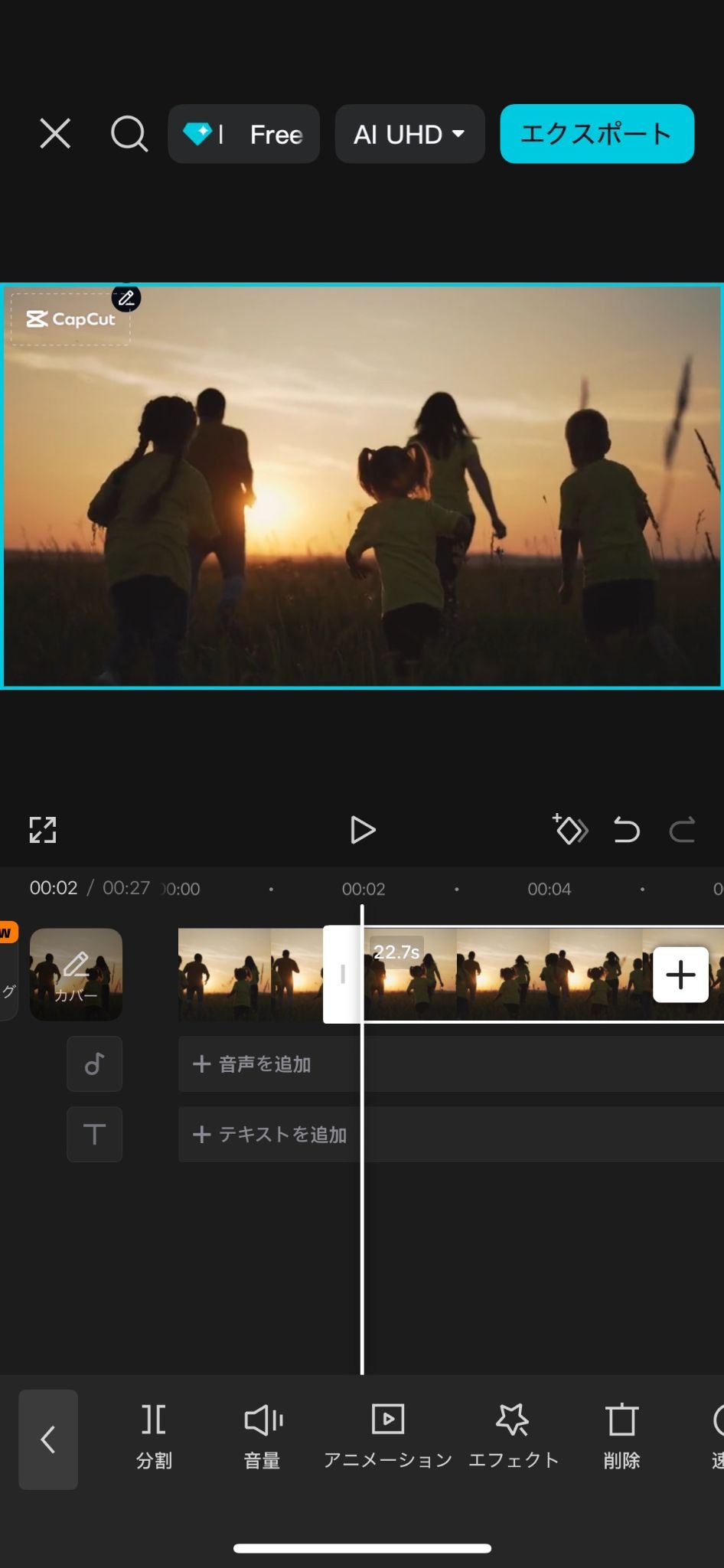
ステップ2:不要なシーンをカットする
タイムライン(動画尺)上のクリップをタップし、切りたい位置で「分割」。不要な部分を選んで「削除」します。
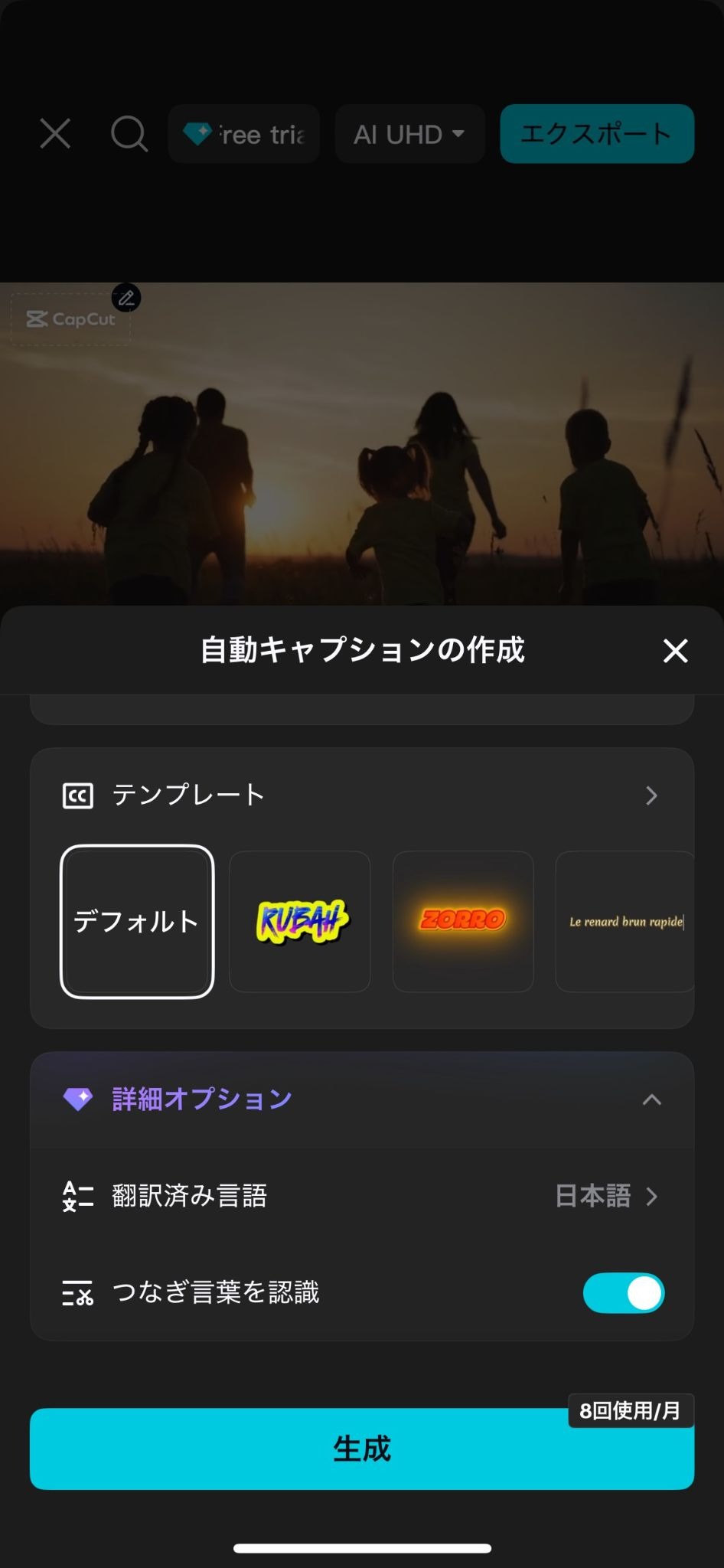
ステップ3:自動キャプションで字幕を入れる
「テキスト」→「自動キャプション」を選択。AIが音声を認識し、一瞬でテロップを作成します。
ステップ4:BGMや効果音で雰囲気を演出
「オーディオ」から動画のイメージに合ったBGMを追加します。
ステップ5:動画を書き出す(保存)
右上の「エクスポート」アイコンをタップ。保存が終わるまで待ちましょう。
【中級編】クオリティを劇的に変える編集テクニック
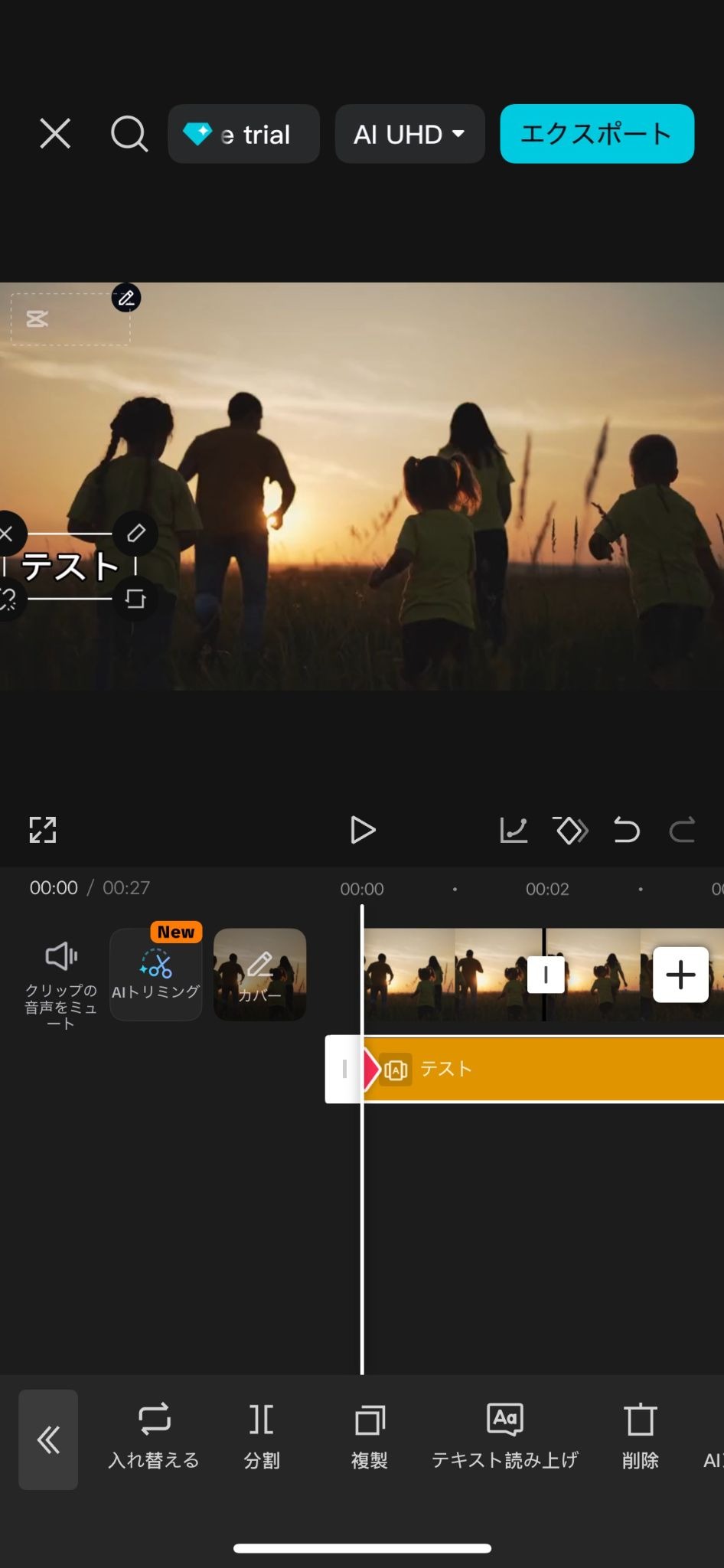
キーフレームによる「動的な演出」
キーフレームとは、動画の中の特定の時間に「印」をつける機能です。
- 活用例:静止している被写体の映像でも、開始地点と終了地点にキーフレームを打ち、少しサイズを変えるだけで、ゆっくりズームインしていくような臨場感のある映像になります。
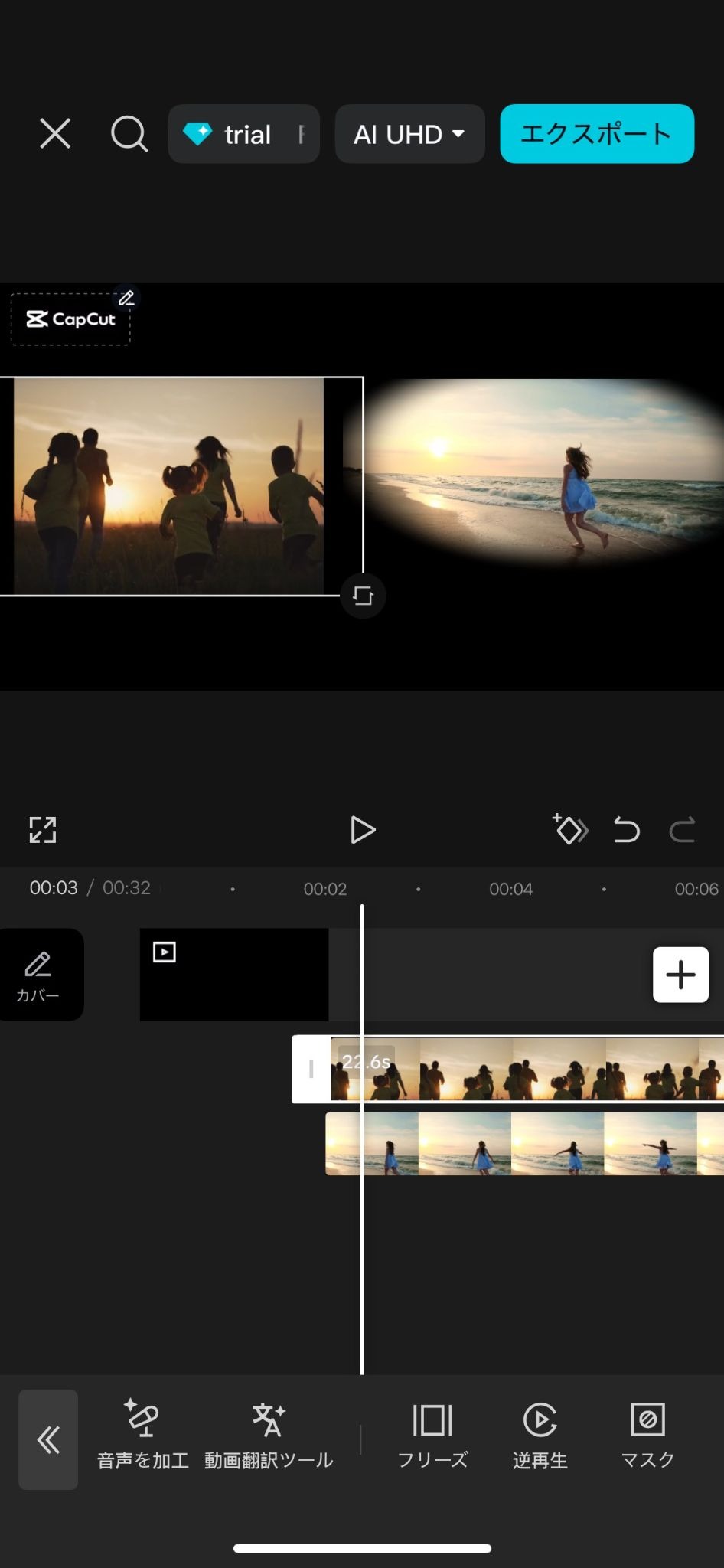
マスク機能による「合成と切り替え」
特定の形(円形や長方形)で動画を切り抜く機能です。
- 活用例:画面を上下左右に分割し、異なる視点の映像を同時に表示させることで、情報の密度を高めた比較動画などが作れます。
成功するショート動画の「黄金構成」
SNSで再生数を伸ばすには、単に編集するだけでなく「構成」が重要です。
- 最初の3秒で心を掴む:
結論を先に言ったり、インパクトのある映像を冒頭に持ってきたりして、視聴者の離脱を防ぎます。 - テンポ良くカットする:
映像の切り替わりを早くし、視聴者を飽きさせないリズム感を作ります。 - 最後は「次」に繋げる:
「詳細はリンクへ」「フォローしてチェック」といった具体的なアクションを促すテキストを入れます。
使用上の注意点とデメリット
- 商用利用の素材確認: CapCut内のBGMは「非営利」と明記されているものがあります。
ビジネス用広告にする場合は、自社で用意した素材や著作権フリーの素材を使うのが安全です。 - データ容量の管理: 高画質な動画は容量を激しく消費します。
スマホの空き容量を常に確保し、不要になった素材は整理しましょう。
よくある質問(Q&A)
| 質問 | 回答 |
| PC版とスマホ版で同期できる? | クラウドスペースを使えば可能ですが、大容量動画の同期には時間がかかります。 |
| オフラインでも編集できる? | カット編集は可能ですが、AI機能やエフェクトの適用には通信環境が必要です。 |
| 動画のロゴは消せる? | タイムライン末尾の「エンディング」クリップを削除すれば無料で消せます。 |
Capcutで動画集客の第一歩を!
動画編集は、もはや一部の専門家だけのものではありません。
CapCutの登場により、個人の思い出からビジネスのプロモーションまで、誰でもハイクオリティな映像を作れる時代になりました。
まずは、今日撮った数秒の動画を、CapCutで「明るく補正」し、AIで「字幕」を入れるところから始めてみてください。
その一歩が、あなたの動画集客を世界に届ける大きな力になるはずです。
 記事のトップへ
あわせて読みたい記事
-

Instagramの「IGTV」とは?投稿方法やほかの投稿とのちがいを紹介!
-
【集客ツール】初心者向けYouTubeの始め方・チャンネル開設方法!
-
【YouTubeを始めたい方必見】使いやすい動画編集ソフトの選び方!
-

圏外でも大丈夫!オフラインのPCとスマホでWebページを見る方法
-

【プレスリリースでメディア掲載】書き方・注意点・配信までを解説
-

DXで業務を効率化!ダイビングショップも使える支援や事例も紹介
-

ショップのインスタを複数人で!アカウント管理の方法と注意点を解説
-

Googleアカウントを放置していると削除される?新しいポリシーとは
-

【DXできてる?】2025年の崖とは?分かりやすく解説
 コラム一覧へ